
Cómo Activar Windows 11 con Licencia Original [Guía Completa 2026]
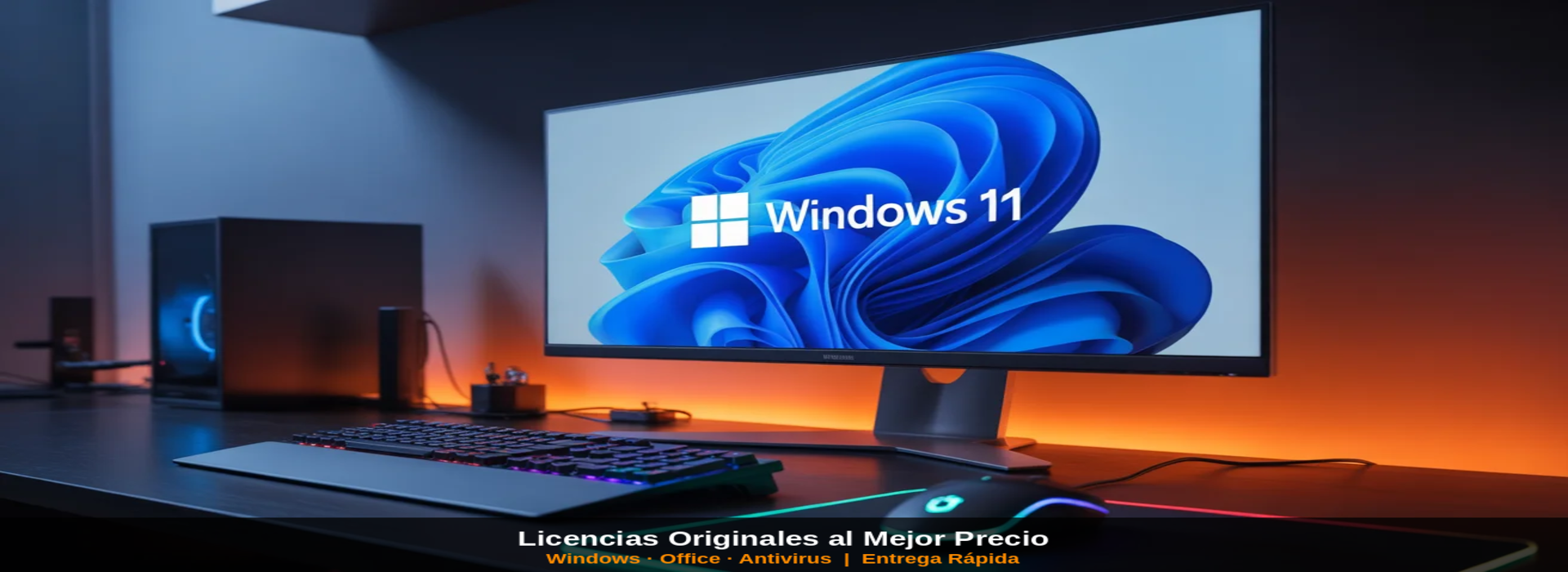
¿Acabas de comprar una licencia de Windows 11 y no sabes cómo activarla? No te preocupes, en esta guía te explicamos paso a paso cómo activar Windows 11 con tu clave de producto original de forma rápida y sencilla. 🔑
¿Por Qué es Importante Activar Windows 11?
Activar Windows 11 con una licencia original te garantiza acceso completo a todas las funciones del sistema operativo, actualizaciones de seguridad, soporte técnico de Microsoft y la tranquilidad de usar software 100% legal.
Sin activación, Windows 11 funcionará con limitaciones: no podrás personalizar el escritorio, aparecerá una marca de agua molesta y no recibirás ciertas actualizaciones importantes.
Método 1: Activar Windows 11 desde Configuración (Recomendado)
Este es el método más sencillo y el que recomendamos para la mayoría de usuarios:
**Paso 1:** Pulsa las teclas **Windows + I** para abrir la Configuración de Windows.
**Paso 2:** Haz clic en **»Sistema»** en el menú lateral izquierdo.
**Paso 3:** Desplázate hacia abajo y selecciona **»Activación»**.
**Paso 4:** Haz clic en **»Cambiar clave de producto»** o **»Cambiar»** junto a «Actualizar tu edición de Windows».
**Paso 5:** Introduce tu clave de producto de 25 caracteres (formato: XXXXX-XXXXX-XXXXX-XXXXX-XXXXX) y haz clic en **»Siguiente»**.
**Paso 6:** Espera unos segundos mientras Windows verifica la licencia y ¡listo! Tu Windows 11 quedará activado.
Método 2: Activar Windows 11 con CMD (Símbolo del Sistema)
Si prefieres usar comandos o el método anterior no funciona, puedes activar Windows mediante el Símbolo del Sistema:
**Paso 1:** Haz clic derecho en el botón de Inicio y selecciona **»Terminal (Administrador)»** o **»Símbolo del sistema (Administrador)»**.
**Paso 2:** Escribe el siguiente comando sustituyendo las X por tu clave de producto:
slmgr /ipk XXXXX-XXXXX-XXXXX-XXXXX-XXXXX
**Paso 3:** Pulsa Enter y espera el mensaje de confirmación.
**Paso 4:** Ahora escribe el siguiente comando para activar:
slmgr /ato
**Paso 5:** Pulsa Enter y en unos segundos recibirás un mensaje indicando que Windows se ha activado correctamente.
Cómo Verificar que Windows 11 Está Activado
Para confirmar que tu Windows 11 está correctamente activado:
- Ve a **Configuración > Sistema > Activación**
- 2. Deberías ver el mensaje: **»Windows está activado con una licencia digital»** o **»Windows está activado»**
- 3. También puedes verificarlo pulsando **Windows + R**, escribiendo **»slmgr.vbs /xpr»** y pulsando Enter. Aparecerá una ventana confirmando el estado de activación.
Problemas Comunes y Soluciones
Error: «Esta clave de producto no funcionó»
Este error suele ocurrir cuando la clave ya ha sido usada en otro dispositivo o cuando hay un error de tipeo. Verifica que has introducido correctamente todos los caracteres y que la licencia corresponde a tu edición de Windows (Home o Pro).
Error: «No se puede conectar con el servidor de activación»
Asegúrate de tener conexión a internet estable. Si el problema persiste, espera unos minutos e intenta de nuevo, ya que los servidores de Microsoft pueden estar temporalmente ocupados.
La activación se desactiva después de un tiempo
Esto puede ocurrir si has cambiado componentes importantes del hardware (como la placa base). En este caso, puedes vincular tu licencia a tu cuenta Microsoft para poder reactivarla fácilmente.
¿Dónde Comprar una Licencia de Windows 11 Original?
Si todavía no tienes una licencia de Windows 11, en GP Informático ofrecemos licencias originales al mejor precio con entrega inmediata por email. Todas nuestras licencias son 100% originales y vienen con garantía de activación.
👉 **Visita nuestra tienda** para ver todas las opciones de licencias de Windows 11 Home y Pro disponibles.
Conclusión
Activar Windows 11 con una licencia original es un proceso sencillo que solo te tomará unos minutos. Ya sea mediante la Configuración de Windows o usando el Símbolo del Sistema, el resultado será el mismo: un sistema operativo completamente funcional, seguro y legal.
Si tienes alguna duda durante el proceso de activación, no dudes en contactarnos. ¡Estamos aquí para ayudarte! 💪
Proceso de activación de Windows 11 paso a paso
Al comprar en GP Informático, recibirás tu clave de producto por email. Ve a Configuración → Sistema → Activación y haz clic en «Cambiar clave de producto». Introduce la clave y haz clic en «Siguiente». Windows verificará la licencia con los servidores de Microsoft.
Verificar la activación correcta
Si ves «Windows está activado con una licencia digital», tu licencia de Windows 11 es original y está registrada correctamente. Si tienes problemas, nuestro equipo te asiste por WhatsApp al 649 435 168.
Preguntas frecuentes
¿Qué hago si la clave no funciona?
Contacta con el vendedor. En GP Informático garantizamos todas nuestras licencias y resolvemos incidencias en menos de 24 horas.
¿Puedo usar la misma licencia en varios PCs?
No, cada licencia de Windows 11 es para un único dispositivo.
![Cómo Instalar Solo Word o Excel sin Office Completo [2025]](https://gpinformatico.com/wp-content/uploads/2025/12/ChatGPT-Image-28-dic-2025-16_56_36-768x512.jpg)
![Cómo Crear USB Booteable de Windows desde Mac [2025]](https://gpinformatico.com/wp-content/uploads/2025/12/ChatGPT-Image-28-dic-2025-17_33_46-768x512.jpg)
![Cómo Optimizar Windows 11 para Mayor Rendimiento [Guía 2026]](https://gpinformatico.com/wp-content/uploads/2025/12/logo-windows-final-1.png)
![Cómo Instalar Avast Antivirus Paso a Paso [2025]](https://gpinformatico.com/wp-content/uploads/2025/12/ChatGPT-Image-28-dic-2025-17_12_58-768x512.jpg)